

اشتراك جديد
من هنا تنشئ اشتراكًا يدويًا لعميل، بدل أن ينتظر منه أن يشترك بنفسه.
ما هذه الشاشة
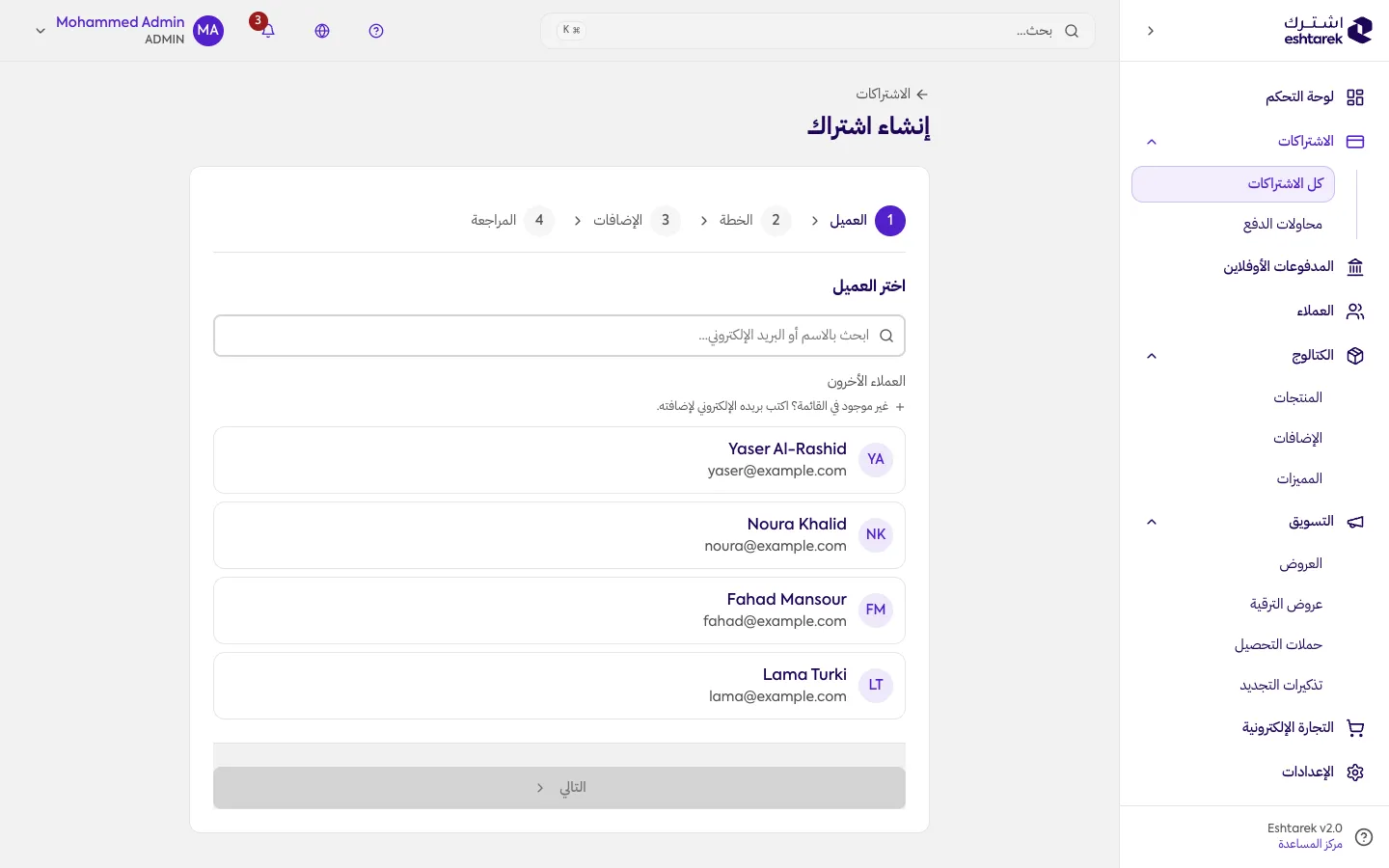
Section titled “ما هذه الشاشة”معالج من أربع خطوات: العميل، ثم الخطة، ثم الإضافات، ثم المراجعة.
هذه الشاشة متاحة لصلاحية مدير فما فوق.
الخطوات
Section titled “الخطوات”- العميل: ابحث عن عميل قائم، أو أنشئ عميلًا جديدًا باسمه وبريده وجواله.
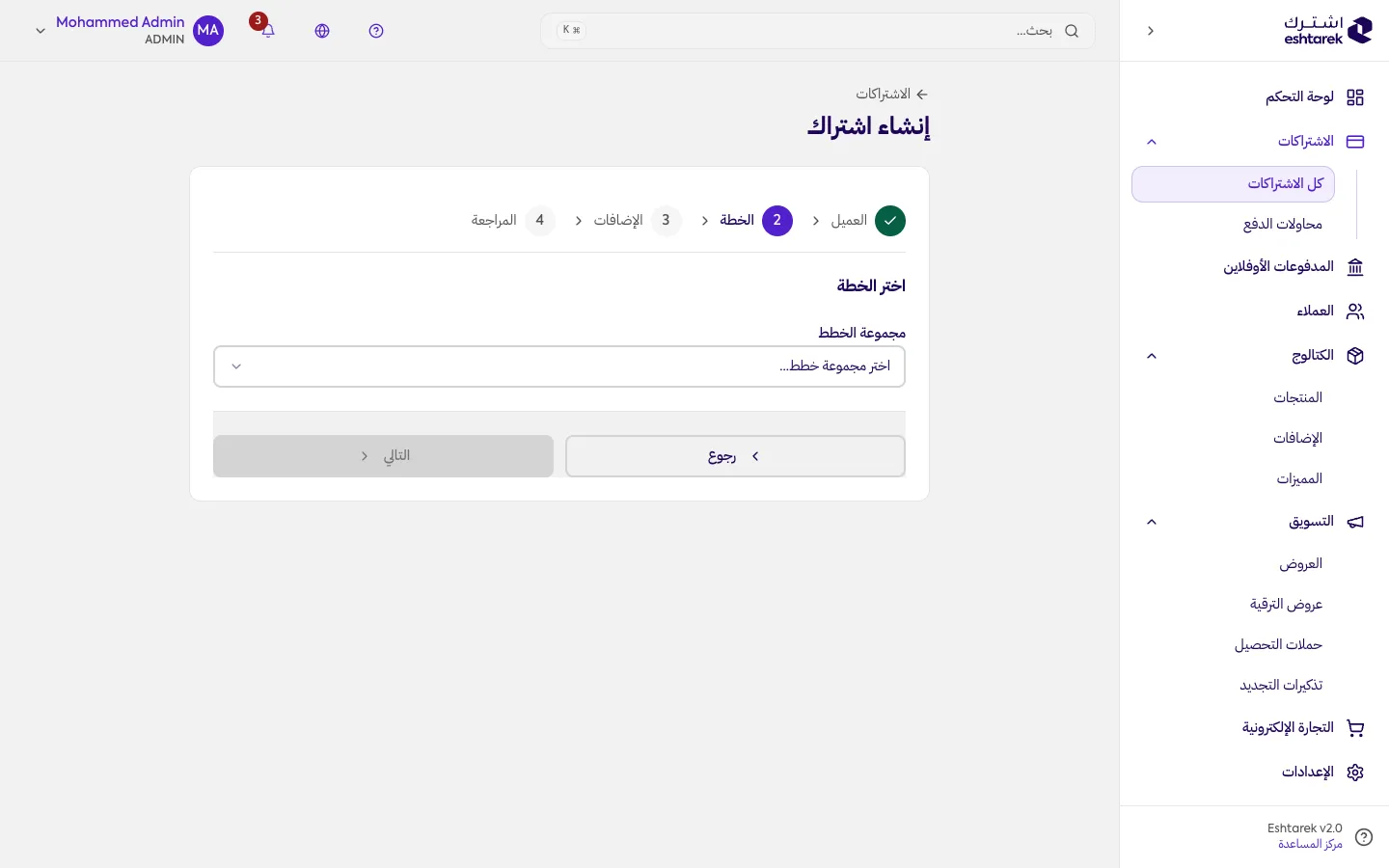
- الخطة: اختر المنتج، ثم الخطة، ثم خيار الفوترة. المنتج قائمة منسدلة، أما الخطة وخيار الفوترة فبطاقات تختار منها. تظهر هنا رسوم التفعيل وأي فترة تجربة إن وُجدت.
 3. الإضافات (اختياري): أضف إضافات إلى الاشتراك، ويمكنك تطبيق عرض ترويجي بإدخال رمز القسيمة.
4. المراجعة: يظهر ملخص الطلب، وتحدّد تاريخ البدء، ثم تختار كيف يكمل العميل الدفع.
3. الإضافات (اختياري): أضف إضافات إلى الاشتراك، ويمكنك تطبيق عرض ترويجي بإدخال رمز القسيمة.
4. المراجعة: يظهر ملخص الطلب، وتحدّد تاريخ البدء، ثم تختار كيف يكمل العميل الدفع.
كيف يكمل العميل الدفع
Section titled “كيف يكمل العميل الدفع”في خطوة المراجعة تختار إحدى الطرق:
- إرسال رابط الدفع (الموصى به): يصل العميل رابطًا ليكمل الدفع بنفسه، ويمكنك تحديد مدة صلاحيته أو نسخه ومشاركته يدويًا.
- إدخال طريقة الدفع مباشرة.
- تسجيل كدفع غير إلكتروني إن كان سيدفع تحويلًا بنكيًا أو نقدًا.
- مجاني (بدون رسوم): يُسجَّل الاشتراك دون تحصيل أي مبلغ.
ماذا يحدث بعد الإنشاء
Section titled “ماذا يحدث بعد الإنشاء”تظهر شاشة تأكيد تشرح ما حدث بالضبط: هل صار الاشتراك فعّالًا فورًا أم ينتظر الدفع، وما الذي أُرسل للعميل وما لم يُرسل. إن اخترت رابط الدفع تجد الرابط هنا لنسخه، ورمز استجابة سريعة معه.
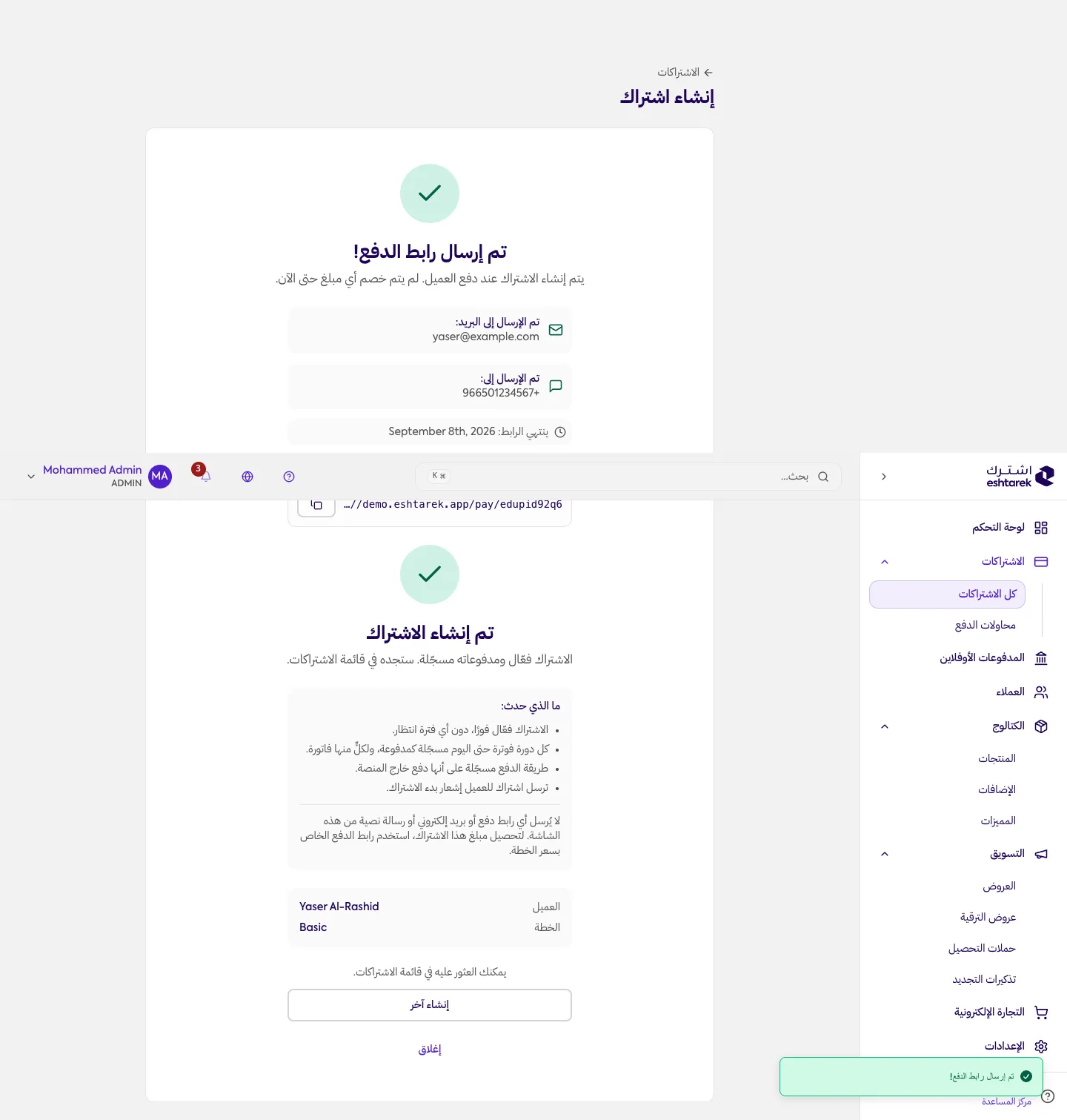
اقرأ هذه الشاشة قبل إغلاقها: هي المكان الوحيد الذي يقول لك إن كان على العميل أن يفعل شيئًا بعد. ومنها إنشاء آخر لتكرار العملية لعميل جديد.
يظهر الاشتراك في قائمة الاشتراكات. إن اخترت رابط الدفع، لا يصبح نشطًا حتى يكمل العميل الدفع.
إذا واجهت مشكلة
Section titled “إذا واجهت مشكلة”- لا تجد الخطة: تأكد أن لها سعرًا مفعّلًا في صفحة الخطة.